
영상을 다운로드했는데 기대했던 것보다 훨씬 낮은 화질로 저장된 적이 있나요? 선명한 1080p나 4K로 보려고 했던 영상이 360p나 480p로 다운로드되는 경우도 있을 수 있습니다. 이는 버그가 아니라, 영상 플랫폼의 콘텐츠 제공 방식과 다운로더 설정이 함께 작용한 결과인 경우가 많습니다. 이러한 현상이 발생하는 이유와 영상 해상도를 직접 제어하는 방법을 이해하면 시간과 불필요한 스트레스를 줄일 수 있습니다.
4K Video Downloader Plus를 사용하면 원하는 화질을 직접 선택해 다운로드 품질을 최대한 활용할 수 있습니다.
영상이 원하는 화질로 다운로드되지 않는 이유
모든 영상이 모든 해상도로 제공되는 것은 아닙니다. 일부 영상은 480p나 720p로만 업로드되어 있습니다. 그뿐만 아니라, 특정 해상도는 MP4 또는 MKV 포맷 중 하나에서만 제공되는 경우도 있습니다. 예를 들어, MP4로는 고화질이 제공되지 않지만 MKV로 다운로드할 경우 더 높은 화질이 가능한 경우가 있습니다.
4K Video Downloader Plus | Free Download from YouTube, TikTok, Facebook, SoundCloud
The simplest video downloader, ever! Download video and audio from YouTube and similar services on macOS, PC and Linux absolutely for free!
www.4kdownload.com
4K Video Downloader Plus에서 해상도를 수동으로 선택하는 방법
4K Video Downloader Plus에는 스마트 모드(Smart Mode)가 있어, 마지막으로 사용한 설정을 자동으로 적용해 다운로드 과정을 간소화해 줍니다. 편리하긴 하지만, 특정 영상에 대해 원하는 해상도를 직접 선택하지 못하게 할 수도 있습니다.
스마트 모드를 비활성화하면 각 다운로드마다 수동 선택이 가능합니다.
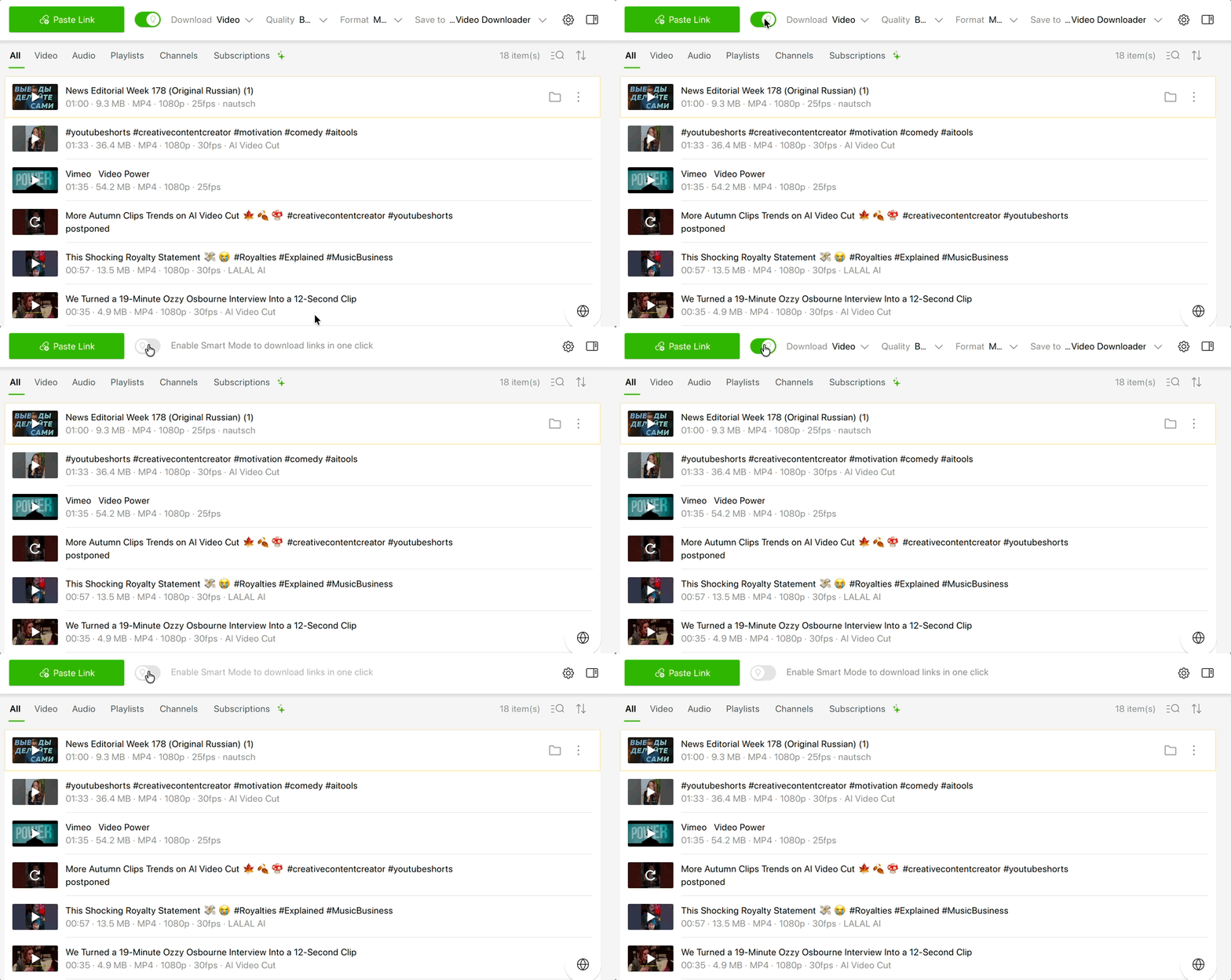
4K Video Downloader Plus 실행 후:
- 영상 링크를 복사한 뒤 링크 붙여넣기(Paste Link)를 클릭해 앱에 추가합니다.
- 포맷을 선택합니다. MP4는 호환성이 높고, MKV는 고해상도를 더 안정적으로 유지합니다.
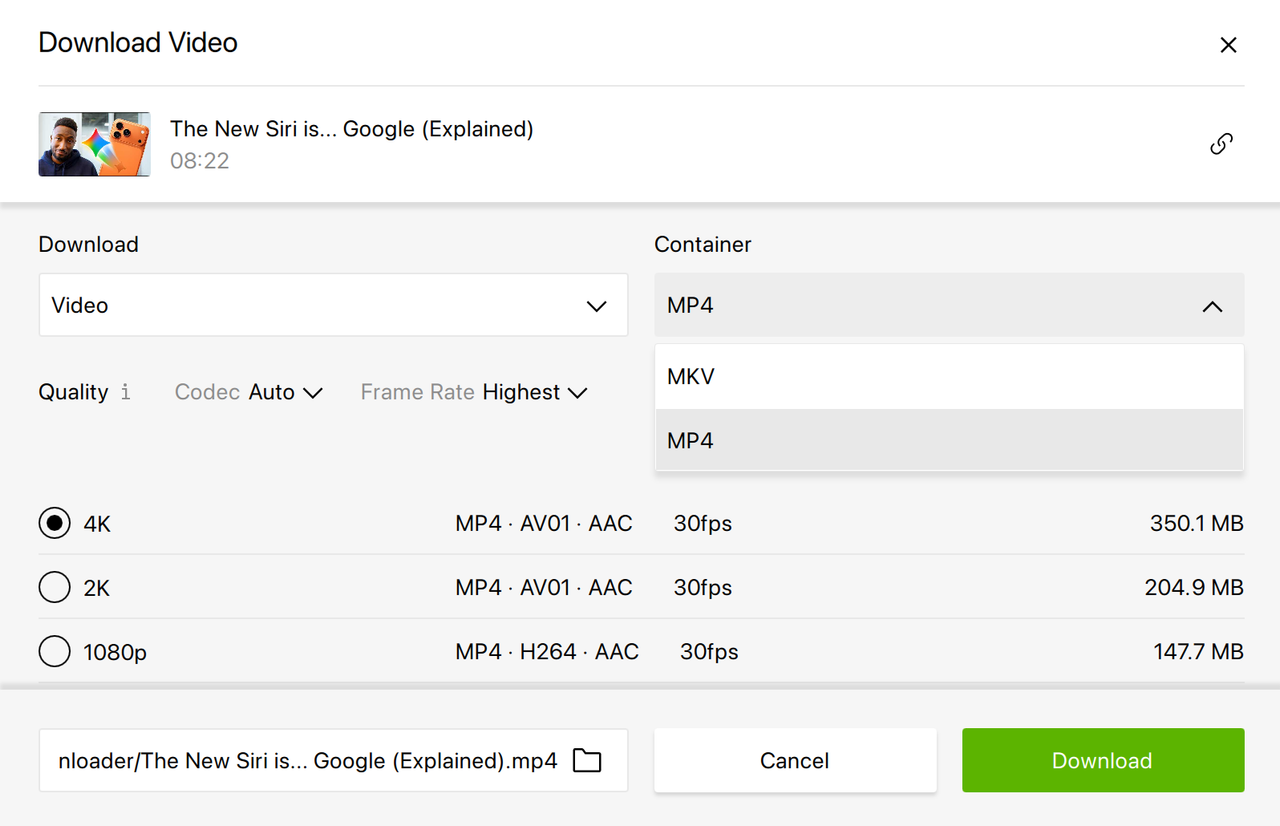
3. 다음 창에서 1080p, 2K, 4K 등 원하는 해상도를 선택합니다.
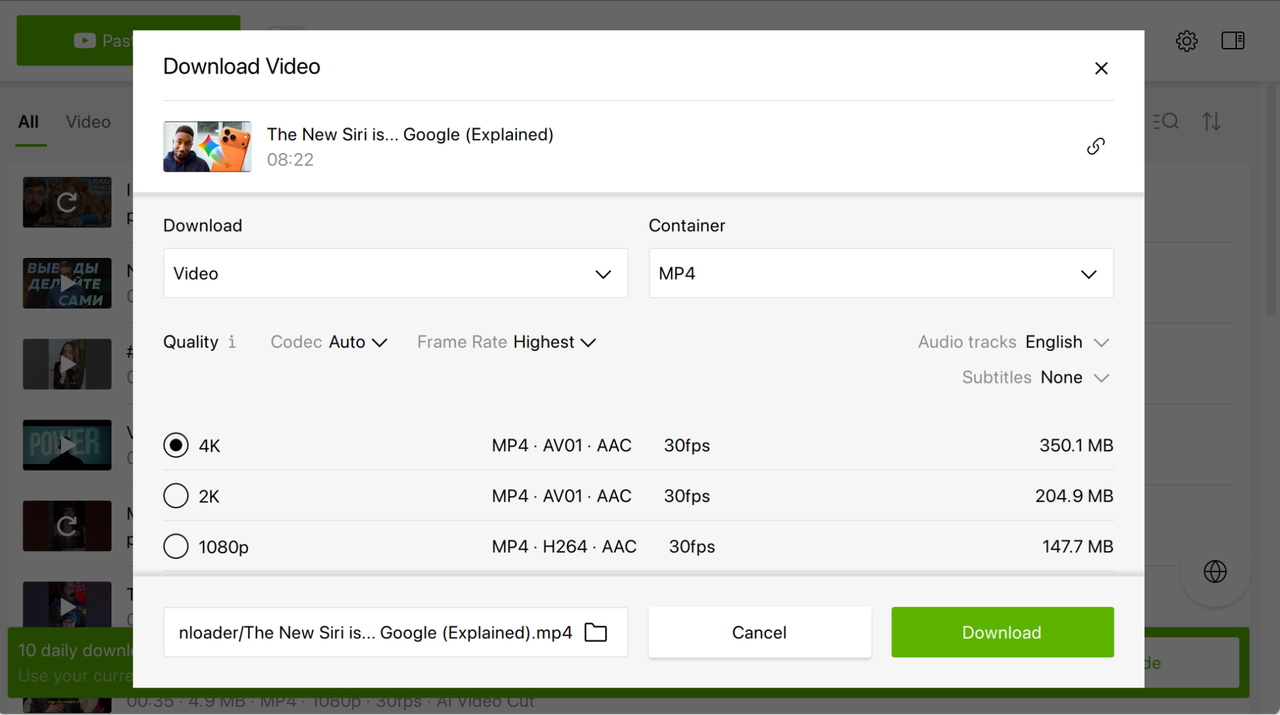
4. 다운로드(Download)를 클릭합니다.
팁: 여전히 낮은 화질로 다운로드된다면, 컨테이너(포맷)를 변경해 보세요.
스마트 모드: 자동으로 최상의 화질로 다운로드하는 방법
스마트 모드에서도 가능한 최고 화질을 선택할 수 있습니다. 방법은 다음과 같습니다:
- 전구 아이콘이 있는 스위치를 켜 스마트 모드를 활성화합니다.
- 화질(Quality) 탭에서 최고(Best)를 선택합니다. 이렇게 하면 업로드된 해상도를 정확히 모를 때도 가능한 최고 화질로 다운로드할 수 있습니다.

3. YouTube 영상을 다운로드하는 경우, 포맷(Format) 탭에서 MKV를 선택하세요. MKV를 선택하면 제공 가능한 최고 화질로 저장할 수 있습니다.
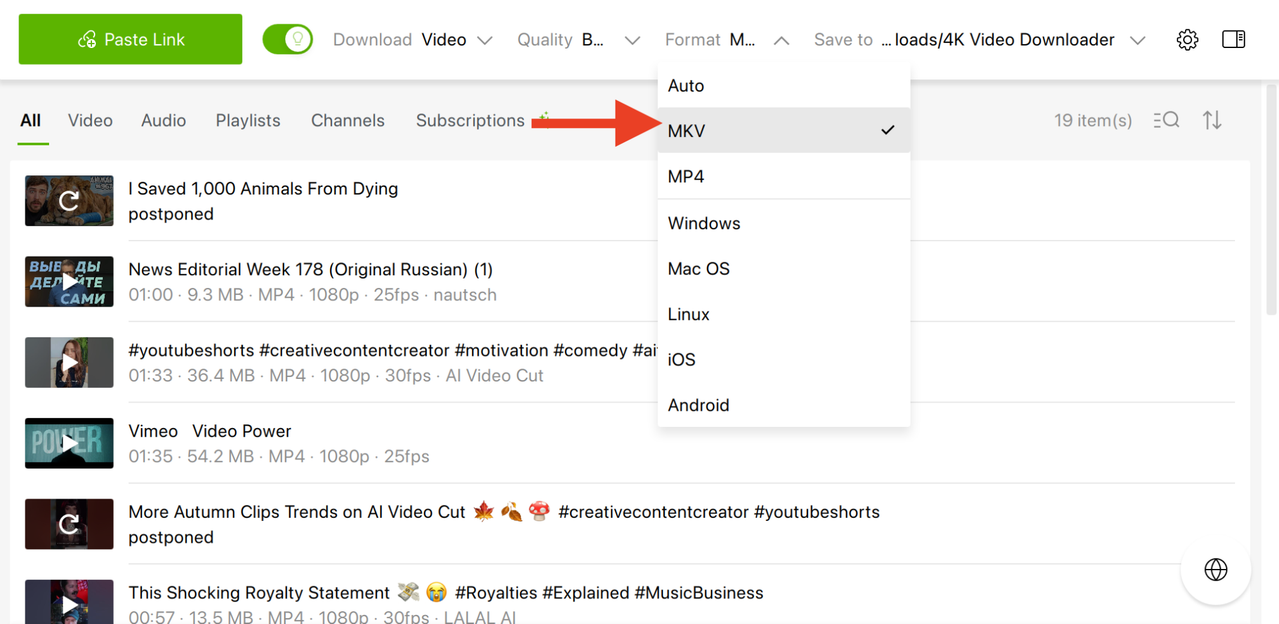
MP4와 MKV 옵션은 다운로드 시 사용할 컨테이너를 직접 지정하는 방식입니다. MP4를 선택하면 결과 파일도 MP4로 저장됩니다.
또는 운영체제 옵션을 선택할 수도 있습니다. 이 경우, 해당 시스템의 기본 플레이어에서 가장 잘 재생될 가능성이 높은 포맷이 자동으로 선택됩니다.
현재 일반적으로 선택되는 컨테이너는 다음과 같습니다:
- Windows: 비디오 MP4, 오디오 MP3
- macOS: 비디오 MP4, 오디오 M4A
- Linux: 비디오 MKV, 오디오 OGG
- iOS: 비디오 MP4, 오디오 M4A
- Android: 비디오 MP4, 오디오 MP3
단, 이 경우 영상 다운로드 시 오디오 옵션은 적용되지 않을 수 있습니다. 예를 들어 Windows를 포맷 옵션으로 선택하면 영상은 MP4로 저장되지만, 오디오 트랙은 MP3를 포함해 다른 컨테이너를 사용할 수도 있습니다.
- 다운로드할 영상의 링크를 복사한 뒤 링크 붙여넣기(Paste Link)를 클릭해 기기에 저장합니다.
스마트 모드는 선택한 설정을 기억해 다음 다운로드에도 자동으로 적용합니다.
추가 팁
- 원하는 해상도가 없다면, 플랫폼에서 원본 업로드 화질을 먼저 확인하세요. 처음부터 해당 화질로 업로드되지 않은 경우도 많습니다.
- 앱 내에서 YouTube 계정에 로그인하면 해상도 제한이 해제되는 경우가 있습니다. 반대로 이미 로그인되어 있다면, 로그아웃 후 다시 시도해 보세요. 도움이 될 수 있습니다.
- 4K Video Downloader Plus와 4K YouTube to MP3를 항상 최신 버전으로 사용하세요. 낮은 화질 다운로드 문제가 내부 이슈일 경우, 최신 버전에서 해결됩니다.
- Bilibili 영상을 480p 이상 화질로 다운로드하려면, 4K Video Downloader Plus에서 Bilibili 계정에 로그인하기만 하면 됩니다. 그러면 720p와 1080p 고화질 다운로드가 활성화됩니다.
FAQ
Q. YouTube에서 항상 4K 영상 다운로드가 가능한가요?
A. 원본 영상이 4K로 업로드된 경우에만 가능합니다. 720p나 480p로만 존재한다면, 그 해상도가 다운로드 가능한 최고 화질입니다.
Q. 스마트 모드가 가끔 낮은 해상도를 선택하는 이유는 무엇인가요?
A. 스마트 모드는 마지막으로 사용한 설정을 그대로 적용합니다. 이전 다운로드가 낮은 화질이었다면, 동일한 설정이 반복 적용될 수 있습니다.
Q. 4K Video Downloader Plus로 YouTube Music에서 320kbps 오디오를 다운로드할 수 없는 이유는 무엇인가요?
A. YouTube Music에서 오디오를 다운로드할 경우, Premium 구독자라도 제공되는 최고 비트레이트는 256kbps입니다. 다음 조건을 충족하면 다운로드할 수 있습니다:
- 4K Video Downloader Plus / 4K YouTube to MP3의 Pro 라이선스를 보유하고 있을 것
- 앱 내에서 YouTube Premium 계정으로 로그인되어 있을 것
- YouTube Music에서 파일을 다운로드할 것
이 내용은 별도의 기사에서 더 자세히 다루고 있으니 참고해 주세요.